


LinkedIn Insight Tag to fragment kodu JavaScript, który pozwala śledzić konwersje, optymalizować kampanie i budować grupy odbiorców na podstawie konkretnych zachowań użytkowników na Twojej stronie. Co oznacza to w praktyce? Skuteczniejsze kampanie LinkedIn Ads.
Poznaj zalety tego narzędzia i dowiedz się, jak dodać je do swojej strony.
Czym jest i jak działa LinkedIn Insight Tag?
LinkedIn Insight Tag działa na podobnej zasadzie jak piksel Facebooka czy TikToka – zbiera dane o użytkownikach odwiedzających Twoją witrynę. Po zainstalowaniu Insight Tag zapisuje pliki cookie i tworzy unikalny identyfikator użytkownika (LinkedIn Ads ID) w przeglądarce odwiedzającego.
Pozwala to na lepsze targetowanie reklam LinkedIn Ads, remarketing oraz rzetelną analizę skuteczności kampanii reklamowych.
Dzięki niemu możesz:
- Śledzić konwersje z kampanii LinkedIn Ads, a także zachowania użytkowników, którzy przeszli na Twoją stronę po kliknięciu w reklamę.
- Tworzyć grupy odbiorców do retargetingu.
- Analizować dane użytkowników odwiedzających Twoją stronę (branża, stanowisko, lokalizacja).
Przeczytaj też: LinkedIn Ads – skuteczna reklama na Linkedinie krok po kroku
Jak zainstalować LinkedIn Insight Tag?
Istnieją trzy sposoby instalacji tagu LinkedIn Insight:
- Instalacja ręczna, czyli po prostu dodanie tagu do kodu witryny. Chodzi tu o to, że kopiujesz kod tagu z LinkedIn Campaign Managera i wklejasz go bezpośrednio w sekcji <head> swojej strony internetowej.
- Instalacja przez Google Tag Managera. Jeśli używasz GTM, możesz dodać LinkedIn Insight Tag jako nowy tag, konfigurując go bez potrzeby ingerowania w kod strony.
- Integracja przez wtyczki lub CMS. W niektórych systemach zarządzania treścią (w tym oczywiście WordPress) można dodać Insight Tag poprzez dedykowane wtyczki lub integracje z narzędziami marketingowymi.

Jak ręcznie dodać LinkedIn Insight do strony?
Aby dodać Insight Tag do swojej witryny, musisz:
- Zalogować się do Menadżera Kampanii LinkedIn.
- Przejść do sekcji Dane, a następnie wybrać Źródła.
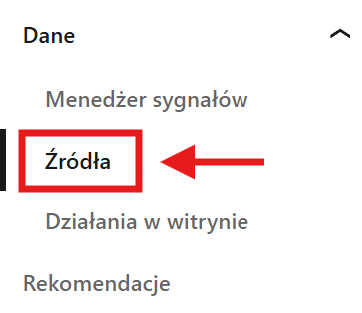
Kliknij w przycisk „Źródła”, by przejść do konfiguracji tagu LinkedIn Insight - Wybrać Insight Tag.
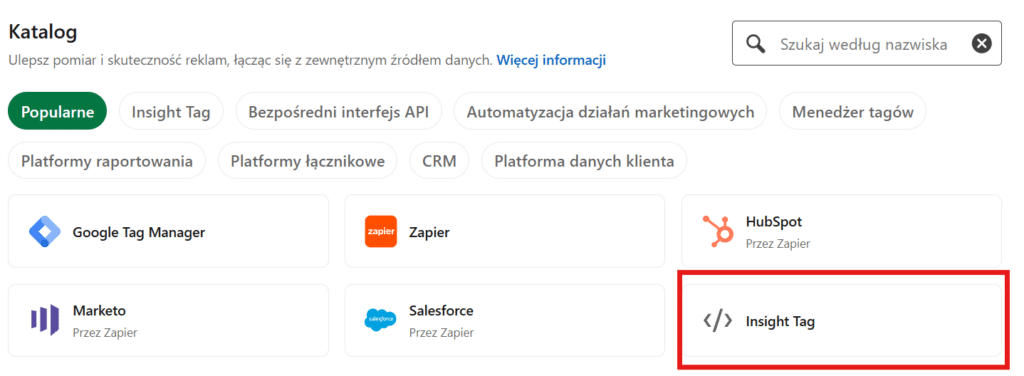
wybierz Insight Tag - Wybrać opcję instalacji ręcznej.
- Skopiować wygenerowany kod JavaScript
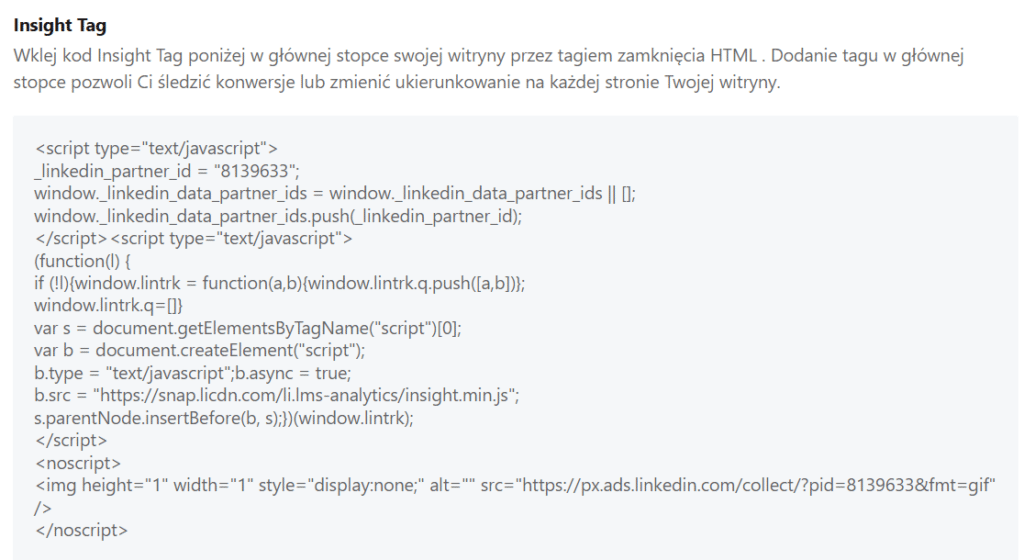
przykładowy kod Insight Tag, który musisz dodać do witryny - Wkleić go w sekcji <head> swojej strony.


Instalacja LinkedIn Insight Tag przez Google Tag Managera krok po kroku
Jeżeli nie masz jeszcze konta w Google Tag Manager, to czas, by je utworzyć i dodać tag Google do swojej strony. Zrobisz to w kilka minut – musisz tylko posiadać konto Google.
Gdy już je utworzysz, postępuj według poniższej instrukcji, by dodać zainstalować na swojej witrynie LinkedIn Insight:
- Przejdź do Google Tag Manager i wybierz odpowiedni kontener dla swojej witryny.
- Kliknij przycisk Dodaj nowy tag w sekcji Tagi i nadaj mu nazwę, by łatwiej Ci go było odnaleźć (np. LinkedIn Insight Tag).
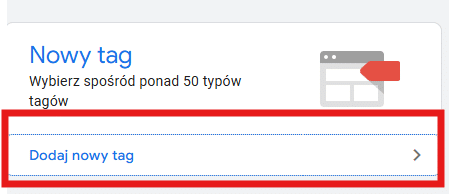
Dodawanie nowego tagu w Google Tag Manager) - Z listy wybierz opcję LinkedIn Insight.
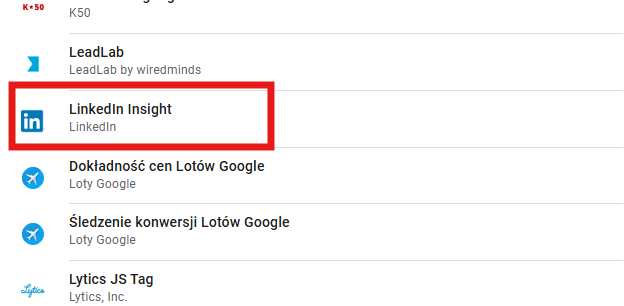
Linkedin Insight na liście w Google Tag Manager - Dodaj identyfikator tagu Insight. Znajdziesz go w Menedżerze Kampanii, po wybraniu konta reklamowego, kliknięciu Aktywa konta i Insight Tag.
- Zapisz zmiany. Gotowe!


Jak sprawdzić, czy LinkedIn Insight Tag działa?
Po instalacji Insight Tag warto upewnić się, że działa bez zarzutu. Możesz to zrobić na kilka za pomocą:
- Insight Tag Checker – to bezpłatne rozszerzenie Chrome, które sprawdza obecność tagu i poprawność jego implementacji.
- Zakładki Insight Tag w Campaign Manager – LinkedIn pokazuje status tagu oraz liczbę zarejestrowanych zdarzeń.
- Google Tag Manager Preview Mode – jeśli korzystasz z GTM, możesz użyć trybu podglądu, aby zobaczyć, czy tag uruchamia się na właściwych stronach.
- Kodu źródłowego strony. Otwórz swoją stronę, kliknij prawym przyciskiem myszy → Wyświetl źródło strony → wyszukaj frazę LinkedIn Insight Tag, aby zobaczyć, czy kod znajduje się w sekcji <head>.
Jeśli tag nie działa, sprawdź:
- Czy kod został poprawnie wklejony w sekcji <head>. Być może wkradła Ci się jakaś literówka?
- Czy strona została ponownie załadowana po instalacji.
- Czy narzędzia do blokowania reklam (np. AdBlock) nie uniemożliwiają śledzenia.
Dlaczego warto dodać do swojej witryny LinkedIn Insight Tag?
Jak podaje Influencer Marketing Hub, reklamy na LinkedIn mogą dotrzeć do ponad 1 miliarda użytkowników, co stanowi około 12,7% globalnej populacji i 19,2% użytkowników Internetu. Dzięki Insight Tag Twoje kampanie są po prostu skuteczniejsze – możesz też wykorzystać zbierane przez niego dane, by usprawniać strategię marketingową w znacznie szerszych aspektach niż tylko działania na LinkedInie.
Oto, co zyskujesz:
1. Głębsze zrozumienie ścieżki zakupowej użytkownika
Insight Tag pozwala śledzić, jak dokładnie użytkownicy poruszają się po Twojej stronie – które podstrony odwiedzają, jak długo na nich pozostają i co robią przed konwersją. Dzięki temu możesz:
- Identyfikować momenty, w których potencjalni klienci tracą zainteresowanie.
- Analizować różnice w zachowaniu użytkowników na różnych stanowiskach i z różnych branż.
- Optymalizować treści na stronie pod kątem realnych potrzeb odwiedzających.
2. Precyzyjna personalizacja reklam
Insight Tag umożliwia w praktyce:
- Zaawansowaną segmentację kampanii reklamowych – zamiast kierować reklamy do przypadkowych użytkowników LinkedIna, bazujesz na wiarygodnych danych, dzięki którym docierasz do osób rzeczywiście zainteresowanych Twoją ofertą.
- Skuteczny remarketing – możesz ponownie docierać do użytkowników, którzy odwiedzili Twoją stronę – czyli wykazali zainteresowanie Twoją marką. Dzięki tagowi możesz np. kierować reklamy do osób, które oglądały stronę konkretnego produktu lub usługi, ale nie złożyły zamówienia.
- Precyzyjne dopasowanie oferty – dostosowujesz komunikację do konkretnych branż i stanowisk.
3. Optymalizacja lejka sprzedażowego
Nie każda osoba odwiedzająca Twoją stronę jest gotowa na natychmiastowy zakup. LinkedIn Insight Tag pozwala na:
- Budowanie kampanii lead nurturingowych – zamiast agresywnie sprzedawać, możesz docierać do potencjalnych klientów z wartościowym contentem dopasowanym do ich etapu lejka, na którym się znajdują.
- Tworzenie dynamicznych grup odbiorców – możesz kierować reklamy do osób, które odwiedziły określone podstrony – np. stronę z case studies lub ofertą.
- Testowanie różnych komunikatów – analizując, jak różne grupy odbiorców reagują na Twoje reklamy, możesz lepiej dostosować przekaz do ich potrzeb.
—
Chcesz prowadzić skuteczne kampanie reklamowe na LinkedIn? Skontaktuj się z nami już teraz!


