


Rozszerzenia reklam (od 2022 roku nazywane przez Google „komponentami” / „assets”) to dodatkowe elementy wyświetlane obok Twoich reklam tekstowych w Google Ads – linki do podstron, numery telefonów, lokalizacja, dodatkowe opisy czy ceny. Według Google Ads Help, reklamy z 4 lub więcej rozszerzeniami osiągają 20-30% wyższy CTR niż reklamy bez nich. To jeden z najprostszych sposobów na poprawę wyników kampanii bez zwiększania budżetu – więcej kliknięć za tę samą stawkę.
Z Google Ads korzysta ponad 1,2 miliona firm na całym świecie. Samo emitowanie reklam nie jest więc raczej czymś, co wyróżni Cię na tle konkurencji i da maksymalnie zadowalające rezultaty. By wycisnąć z nich największy potencjał, warto korzystać ze wszystkich możliwości, które daje Google – z rozszerzeniami na czele.
Rozszerzenia pozwalają Ci przemycić dodatkowe treści i zachęcić użytkowników do kliknięcia w odnośniki prowadzące do Twojej strony czy nawet jeszcze bardziej skrócić ścieżkę do kontaktu. Zamiast jednego linku możesz pokazać kilka podstron, numer telefonu, lokalizację, ceny, promocje czy formularz kontaktowy – wszystko bezpośrednio w wynikach wyszukiwania.
Dowiedz się więcej.
Czym są rozszerzenia reklam w Google Ads?
Rozszerzenia (Komponenty) to dodatkowe elementy, które możesz dołączyć do standardowej reklamy tekstowej w Google Ads. Dają Ci po prostu więcej miejsca, żeby przekazać użytkownikowi jakieś informacje czy ułatwić mu kontakt z Twoją firmą.
Mogą to być np.:
- linki do podstron,
- numer telefonu,
- ceny,
- lokalizacja,
- obrazki,
- przyciski do wyświetlenia formularza czy numeru telefonu.

Co ważne, rozszerzenia nie generują dodatkowych kosztów. Płacisz wyłącznie za kliknięcia. To więc jeden z najprostszych sposobów, by zwiększyć widoczność i CTR reklamy bez podnoszenia budżetu.
Jeżeli potrzebujesz więcej teorii, zajrzyj do oficjalnej definicji na stronie Google.
Rodzaje rozszerzeń w Google Ads
Google udostępnia dwa typy komponentów: ręczne i automatyczne. Ręczne ustawiasz sam, automatyczne Google generuje na podstawie treści na Twojej stronie i danych o firmie.
Przyjrzyjmy się poszczególnym rodzajom bliżej.
1. Linki do podstron
To jedno z najskuteczniejszych rozszerzeń. Pozwala pokazać pod reklamą kilka dodatkowych linków prowadzących do konkretnych stron w Twojej witrynie.
Możesz za ich pomocą kierować użytkownika np. do kategorii, podstrony z promocjami, cennika, sekcji “Kontakt” czy konkretnych usług. Dzięki nim skracasz ścieżkę zakupową – użytkownik nie musi wchodzić na stronę główną i szukać poszczególnych informacji samodzielnie.

O czym pamiętać, ustawiając te rozszerzenia?
- Dodaj co najmniej 3 linki do podstron – im więcej sensownych opcji, tym lepiej.
- Prowadź użytkownika do stron, które rzeczywiście konwertują.
- Zadbaj, żeby tekst linku był jasny i jednoznaczny, np.: „Cennik usług”, „Buty do biegania”, „Skontaktuj się z nami”, a nie „Sprawdź więcej”.

2. Komponenty z rozszerzeniem informacji
Dzięki tej opcji możesz wyświetlać pod reklamą nagłówek i listę konkretnych elementów oferty – np. marek, typów usług, modeli, kierunków studiów czy udogodnień.
W praktyce wygląda to tak, że najpierw wybierasz typ nagłówka z gotowej listy Google (np. „Usługi”, „Marki”, „Modele”, „Udogodnienia”). Nie wpisujesz go samodzielnie – po prostu zaznaczasz jedną z dostępnych opcji.
Dopiero później dodajesz własne wartości, czyli to, co chcesz pokazać użytkownikowi pod tym nagłówkiem.

Np.:
- jeśli wybierzesz nagłówek „Usługi” – możesz wpisać: audyty SEO, kampanie Google Ads, content marketing, analityka,
- jeśli wybierzesz „Marki” – wpiszesz np.: Nike, Adidas, Puma, New Balance,
- jeśli „Udogodnienia” – pojawią się tam: darmowa dostawa, odbiór osobisty, płatność przy odbiorze.
3. Objaśnienia
Objaśnienia to krótkie fragmenty tekstu (do 25 znaków), które pojawiają się pod reklamą i dorzucają kolejne argumenty mające przekonać potencjalnego klienta, by wybrał Twoją ofertę.
To idealne miejsce, aby przedstawić konkretne benefity, takie jak:
- darmowa dostawa,
- wysyłka w 24h,
- 30 dni na zwrot,
- 10 lat doświadczenia,
- certyfikowani specjaliści.

4. Obrazy
Komponenty z obrazem pozwalają dodać do reklamy tekstowej miniaturę grafiki – np. zdjęcie produktu, wnętrza salonu czy inny wyróżnik. Bardzo często możesz tam spotkać zdjęcia właścicieli firm czy osób świadczących dane usługi.
Te rozszerzenia sprawdzają się szczególnie dobrze w branżach, gdzie kupuje się oczami, czyli np.:
- moda,
- beauty,
- home & decor,
- gastronomia,
- projektowanie wnętrz.
Warto zadbać, żeby:
- obraz był wyraźny i dobrze wykadrowany,
- nie zawierał nachalnych napisów typu „PROMOCJA!!!”,
- faktycznie nawiązywał do oferty pokazanej w reklamie (odpuść stocki).

A poniżej znajdziesz instrukcje Google dotyczącą tworzenia rozszerzeń z grafikami 👇 https://www.youtube.com/watch?v=jjlOw9f9TlU
5. Połączenia
Za pomocą tego komponentu możesz dodać do reklamy numer telefonu, w który użytkownik może kliknąć, żeby od razu skontaktować się z Twoją firmą.
To rozszerzenie dobrze sprawdza się w przypadku biznesów, w których decyzje zapadają po krótkiej rozmowie. Mogą to być np.:
- usługi lokalne (hydraulik, elektryk, serwis),
- branża medyczna i beauty,
- doradztwo, konsultacje, rezerwacje.

Aby wykorzystanie tego komponentu przyniosło jak najlepsze rezultaty, warto:
- Ustawić harmonogram wyświetlania tak, żeby numer pojawiał się tylko w godzinach, gdy ktoś faktycznie odbierze telefon,
- Włączyć raportowanie połączeń, żeby widzieć, ile leadów generuje sam komponent.

6. Formularze kontaktowe
To kolejny sposób, by maksymalnie skrócić ścieżkę zakupową i dać zadziałać reklamie nawet bez konieczności przechodzenia na Twoją stronę. Dzięki temu rozszerzeniu użytkownik może wypełnić formularz kontaktowy bez wychodzenia z Google. Po prostu widzi reklamę, klika przycisk, wypełnia kilka pól i wysyła zapytanie.
To rozszerzenie jest szczególnie przydatne, jeśli:
- Twoja strona nie jest perfekcyjnie dopracowana pod kątem UX,
- zależy Ci głównie na leadach, a nie na natychmiastowym zakupie,
- chcesz skrócić ścieżkę kontaktu do absolutnego minimum.
Na etapie konfiguracji warto:
- ograniczyć liczbę pól do tych naprawdę niezbędnych (np. imię, e-mail, telefon),
- dopasować treść nagłówka i opisu formularza do obietnicy z reklamy,
- od razu zaplanować, jak i gdzie leady będą wpadać.

7. Lokalizacja
Komponenty z lokalizacją zaciągają do reklam adres Twojej firmy, pokazują odległość i umożliwiają przejście do Map Google. Żeby z nich korzystać, musisz mieć połączony Profil Firmy w Google z kontem Google Ads.
To must have dla:
- sklepów stacjonarnych,
- punktów usługowych (salony, restauracje, serwisy),
- firm, które działają lokalnie i dla których ważne jest „blisko mnie”.
Pamiętaj tylko, że gdy zmieniasz adres firmy, aktualizacja danych w tym komponencie to pierwsza rzecz na liście. Reklama z nieaktualną lokalizacją to prosty sposób na wkurzonego klienta i zmarnowany budżet.

Zachęcam Cię też do obejrzenia oficjalnej instrukcji Google na temat tworzenia komponentów z lokalizacją 👇
8. Komponenty z powiązaną lokalizacją
To rozszerzenie przydaje się markom, które sprzedają swoje produkty przez sieć partnerów lub dystrybutorów. Zamiast promować jeden konkretny adres, pomagają użytkownikowi znaleźć najbliższy sklep, w którym kupi Twoje produkty.
Może to wykorzystać np. producent kosmetyków, który nie sprzedaje bezpośrednio B2C i może prowadzić użytkownika do drogerii czy sieci sklepów, które mają jego ofertę w asortymencie.
Działa dobrze, gdy:
- Twoje produkty są dostępne w wielu fizycznych punktach,
- chcesz wspierać sprzedaż u partnerów, a nie tylko własny e-commerce.
9. Ceny
Komponenty z cenami pozwalają pokazać w reklamie konkretne pozycje z oferty wraz z ceną i krótkim opisem. Każdy element ma własny link – czyli tak naprawdę możesz dodać minicennik w wynikach wyszukiwania.
To świetna opcja, jeśli:
- oferujesz usługi w pakietach,
- sprzedajesz produkty z wyraźnie różniącymi się cenami,
- chcesz wyeliminować kliknięcia od osób, które są poza Twoim targetem cenowym.

10. Komponenty z linkiem do aplikacji
Ten komponent umożliwia dodanie pod reklamą przycisku prowadzącego bezpośrednio do Twojej aplikacji w Google Play lub App Store.
Działa najlepiej, gdy treść reklamy jasno komunikuje korzyść z instalacji: np. „Zamawiaj szybciej w aplikacji”, „Dodatkowe rabaty tylko w apce” itd.
Oto, jak wygląda jego konfiguracja:

11. Promocje
To rozszerzenie pozwala Ci poinformować użytkowników o rabacie, wyprzedaży czy wyświetlić im kod zniżkowy. Na etapie konfiguracji możesz określić wysokość rabatu, czas trwania oraz okazję (np. Black Friday, Święta, Nowy Rok).
Warto korzystać z tej opcji, jeżeli:
- prowadzisz kampanie sezonowe i chcesz je wyróżnić na tle pozostałych reklam,
- chcesz podkreślić wyjątkowość oferty – ograniczenie czasowe, ilościowe, tylko dla wybranej grupy.
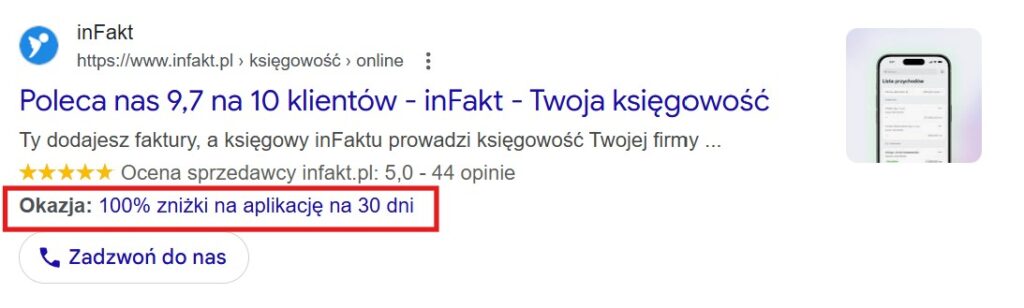
rozszerzenie z promocją

Miej na uwadze, że komponent z promocją powinien być absolutnie jednoznaczny. jasno określ, ile oferujesz rabatu, na co i do kiedy. Pamiętaj, że to miejsce na konkrety, a nie kreatywne slogany.

12. Rozszerzenia automatyczne
Rozszerzenia automatyczne to komponenty, które Google generuje samodzielnie na podstawie treści na stronie, historii konta i przewidywanej skuteczności.
System może dodać m.in. dynamiczne linki do podstron, objaśnienia, obrazy, informacje w witrynie, lokalizację, oceny sprzedawcy czy link do aplikacji. Dzieje się to tylko wtedy, gdy algorytm uzna, że poprawi to wynik reklamy i zwiększy CTR.
Rozszerzenia automatyczne nie wymagają żadnej konfiguracji, ale masz ograniczoną kontrolę nad treścią – dlatego warto je zostawić, jeśli dopiero budujesz konto, a wyłączyć wtedy, gdy masz dobrze przygotowane rozszerzenia ręczne i zależy Ci na spójnym przekazie.
Jak dodawać komponenty do reklam?
W aktualnym interfejsie Google Ads komponenty reklam możesz dodać na dwa sposoby:
- Podczas tworzenia kampanii
- Z poziomu Studia kreacji → Biblioteka komponentów
Obie metody używają tego samego systemu, czyli Biblioteki komponentów, więc raz utworzony komponent możesz przypisywać do wielu kampanii.
Przyjrzyjmy się im bliżej.
1. Dodawanie komponentów podczas tworzenia kampanii
Gdy konfigurujesz nową kampanię, Google poprosi Cię o przygotowanie zestawu reklam. W jednym z kroków pojawia się sekcja z komponentami.
To tutaj możesz od razu dodać linki do podstron, objaśnienia, informacje w nagłówku, ceny, promocje, formularze czy obrazy.
To najszybsza metoda, jeśli chcesz uruchomić kampanię z kompletnym, rozbudowanym zestawem reklam od pierwszego dnia.
2. Dodawanie komponentów z Biblioteki komponentów (Studio kreacji)
Drugą opcją jest przejście do sekcji: Narzędzia → Studio kreacji → Biblioteka komponentów.

To centrum zarządzania wszystkimi zasobami. Znajdziesz tu zarówno dotychczas dodane komponenty, jak i możliwość stworzenia nowych. Po kliknięciu „Utwórz nową” możesz dodać teksty, linki, objaśnienia, obrazy, filmy lub inne elementy, które później przypisujesz do konkretnych kampanii.
3. Przypisywanie komponentów do kampanii
Kiedy komponent jest już w bibliotece, możesz przypisać go na poziomie konta, kampanii lub grupy reklam. To wygodne rozwiązanie, jeśli chcesz testować różne zestawy albo aktualizować promocje bez edytowania całych reklam.
👉 Sprawdź też od razu szczegółowy poradnik konfigurowania reklam Google Ads.
Jak rozszerzenia wpływają na ranking reklamy i CPC?
Rozszerzenia podnoszą skuteczność reklamy, a Google traktuje to jako sygnał jakości. Jeśli dzięki nim rośnie CTR, reklama uzyskuje wyższy ranking – nawet przy tym samym budżecie. Rozszerzenia to jednak tylko jeden element układanki – pełny proces projektowania skutecznych reklam online obejmuje również cel kampanii, grupę docelową i landing page.
Chodzi o to, że więcej klikanych elementów oznacza wyższy CTR, a wyższy CTR oznacza niższy CPC i lepsze pozycje. Rozszerzenia zajmują też więcej miejsca w wynikach, więc Twoja reklama staje się bardziej widoczna i ma większą szansę wygrać z konkurencją.
Dowiedz się więcej o tym, jak poprawić wynik jakości reklam Google Ads.
Jak Google decyduje, które rozszerzenia wyświetli?
Google pokazuje rozszerzenia tylko wtedy, gdy realnie zwiększą szansę na kliknięcie. Bierze pod uwagę trzy rzeczy: ranking reklamy, przewidywany wpływ na CTR i dopasowanie do zapytania.
Jeśli system widzi, że rozszerzenie pomoże w danej sytuacji – wyświetli je. Jeśli nie, pominie, nawet jeśli jest poprawnie skonfigurowane. Dlatego przy jednych zapytaniach widzisz pełny zestaw komponentów, a przy innych tylko część. To normalne i wynika z tego, że Google optymalizuje reklamy w czasie rzeczywistym.
—Chcesz tworzyć skuteczne kampanie Google Ads dla Twojej firmy? Skontaktuj się z nami już teraz!
Rozszerzenia reklam Google Ads w pytaniach i odpowiedziach
Agencja SEO Semgence prowadzi i optymalizuje kampanie Google Ads – w tym rozszerzenia reklam. Łączymy płatne kampanie z pozycjonowaniem stron, żeby obniżyć koszt pozyskania klienta i maksymalizować ROAS. Sprawdź naszą ofertę kampanii SEM lub skontaktuj się z nami.
Czym są rozszerzenia (komponenty) reklam w Google Ads?
Rozszerzenia reklam (od 2022 'komponenty’ lub 'assets’) to dodatkowe elementy wyświetlane obok reklam tekstowych: linki do podstron, numer telefonu, lokalizacja, dodatkowe opisy, ceny, promocje. Nie zwiększają kosztu kliknięcia, a podnoszą CTR o 20-30%.
Czy rozszerzenia reklam kosztują dodatkowe pieniądze?
Nie – dodanie rozszerzeń jest bezpłatne. Płacisz normalną stawkę CPC za kliknięcie w reklamę. Wyjątkiem jest kliknięcie bezpośrednio w rozszerzenie (np. numer telefonu) – wtedy naliczane jest standardowe kliknięcie. Rozszerzenia obniżają efektywny CPC, bo poprawiają Quality Score.
Ile rozszerzeń dodać do reklamy Google Ads?
Google rekomenduje dodanie jak największej liczby rozszerzeń – minimum 4 typy. Reklamy z 4+ rozszerzeniami osiągają 20-30% wyższy CTR. Dodaj przynajmniej: sitelinki (4-6 linków), objaśnienia (4-6 tekstów), rozszerzenia informacji w witrynie, lokalizację i numer telefonu.
Czy Google zawsze wyświetla wszystkie rozszerzenia?
Nie – Google decyduje automatycznie, które rozszerzenia wyświetlić, na podstawie: pozycji reklamy (Ad Rank), trafności rozszerzenia do zapytania użytkownika i oczekiwanego wpływu na CTR. Im wyższy Ad Rank, tym więcej rozszerzeń może się wyświetlić. Dlatego warto dodać ich jak najwięcej.


