


Kampanie produktowe Microsoft Ads pozwalają Ci promować produkty z Twojego sklepu internetowego w wyszukiwarce Bing i sieci reklamowej Microsoft. System wykorzystuje dane z feedu produktowego i na ich podstawie wyświetla spersonalizowane oferty użytkownikom, którzy szukają konkretnych towarów.
Czym są kampanie produktowe Microsoft Ads?
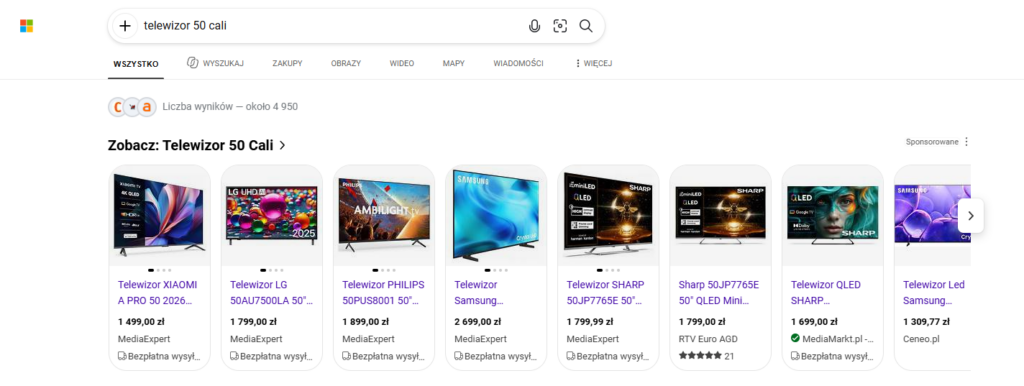
Są to reklamy wyświetlane w wynikach wyszukiwania Microsoft Bing oraz w innych miejscach należących do sieci Microsoft Advertising. Zawierają m.in. zdjęcie produktu, jego nazwę, cenę i nazwę sklepu.
To rozwiązanie analogiczne do reklam produktowych w Google.
Reklamy są generowane na podstawie danych z Microsoft Merchant Center. System dopasowuje produkty do zapytań użytkowników na podstawie informacji znajdujących się w feedzie.
Czego potrzebujesz do uruchomienia kampanii zakupowych w Microsoft Ads?
- Konta Microsoft Advertising.
- Domeny sklepu, która przeszła weryfikację.
- Sklepu w Microsoft Merchant Center.
- Katalogu produktów.
- Poprawnie skonfigurowanego śledzenia konwersji.
Jak skonfigurować kampanię produktową Microsoft Ads?
1. Utwórz sklep w Microsoft Merchant Center
W panelu Microsoft Advertising:
- Przejdź do sekcji Centrum handlowców (tak, takie jest polskie tłumaczenie).
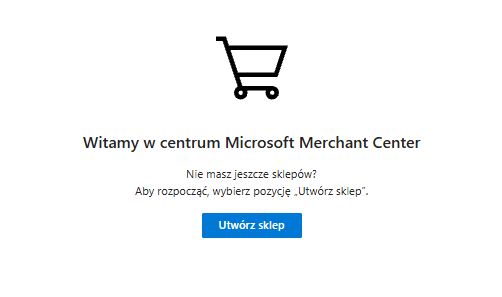
- Kliknij przycisk Utwórz sklep.
- Podaj nazwę sklepu, adres strony i dane kontaktowe.
- Zapisz konfigurację.
Przed utworzeniem sklepu musisz potwierdzić, że masz prawa do domeny. Jeśli na Twojej stronie działa już UET Tag, możesz wykorzystać go do jej weryfikacji.
Możesz też zaimportować istniejący sklep z usługi Google Merchant Center.
2. Dodaj katalog produktów
Po utworzeniu sklepu przejdź do jego ustawień i dodaj katalog produktów.
Możesz:
- Przesłać feed bezpośrednio do Microsoft Merchant Center.
- Skonfigurować przesyłanie przez FTP/SFTP.
- Skorzystać z Content API.
- Zaimportować dane z Google Merchant Center.
Feed powinien zawierać m.in. nazwę produktu, jego opis, cenę, informacje o dostępności, adres strony produktu i zdjęcie. Po przesłaniu pliku sprawdź w Merchant Center, czy produkty zostały zaakceptowane.
3. Sprawdź status produktów
Sprawdź przede wszystkim:
- które produkty zostały zaakceptowane,
- które zostały odrzucone,
- jakie błędy Microsoft wykrył,
- czy ceny i dostępność zgadzają się ze stanem faktycznym w sklepie,
- czy zdjęcia i adresy URL działają poprawnie.
4. Skonfiguruj śledzenie sprzedaży
Przed uruchomieniem kampanii przejdź do sekcji Konwersje i utwórz Cel konwersji (Zakup).

To także czas, by skonfigurować tag UET, jeżeli nie zrobiłeś tego wcześniej.
5. Utwórz kampanię Shopping
- Przejdź do sekcji Kampanie.
- Kliknij opcję Utwórz.
- Wybierz cel związany ze sprzedażą produktów.
- Wybierz typ kampanii Zakupy.
- Wskaż sklep Microsoft Merchant Center, z którego kampania ma pobierać produkty.
- Wybierz kraj sprzedaży albo odpowiedni feed label.
- Ustaw budżet dzienny.
- Wybierz strategię ustalania stawek.
- Ustaw lokalizację i pozostałe opcje targetowania.
- Zapisz kampanię.

👉 Sprawdź szczegółową instrukcję konfigurowania reklam Microsoft Ads.
Jak optymalizować kampanie Shopping w Microsoft Ads?
1. Sprawdź, na jakie zapytania wyświetlają się reklamy
W Microsoft Advertising otwórz sekcję Raportowanie i wybierz raport Szczegółowe informacje na temat wyszukiwanych terminów.
Sprawdzisz tam:
- zapytania użytkowników,
- wyświetlenia,
- kliknięcia,
- CTR,
- koszty,
- konwersje i przychód, jeżeli masz poprawnie skonfigurowany UET.
Szukaj zapytań, które:
- są niepowiązane z Twoją ofertą,
- generują dużo kliknięć, ale nie przekładają się na sprzedaż,
- wskazują na inną intencję niż zakup oferowanego produktu.
Następnie wyklucz tego typu frazy.
2. Sprawdź wyniki konkretnych produktów
Zwróć uwagę szczególnie na produkty, które:
- generują duży ruch, a nie sprzedaż
- notują dużo wyświetleń, ale bardzo niski CTR,
- sprzedają się dobrze i mogą mieć większy potencjał,
- mają dobry ROAS, ale niewiele wyświetleń.
Na tej podstawie możesz zmieniać strukturę grup produktów, stawki albo sam feed.
3. Popraw tytuły produktów w feedzie
Jeżeli produkt wyświetla się na nietrafne zapytania albo zbiera dużo wyświetleń i jednocześnie mało kliknięć, sprawdź jego tytuł.
W tytule warto uwzględniać informacje, których użytkownik faktycznie szuka, np.:
- markę,
- model,
- typ produktu,
- kolor,
- rozmiar,
- materiał,
- kluczową cechę produktu.
Czyli np.: Nike Air Max X123 damskie białe rozmiar 38
4. Dopracuj zdjęcia produktów
Upewnij się, że:
- produkt jest dobrze widoczny na zdjęciu,
- zdjęcie jest ostre,
- nie ma zbędnych elementów, które rozpraszają uwagę użytkownika,
- grafika przedstawia właściwy wariant produktu,
- zdjęcie jest takie samo, jak zdjęcie główne produktu na stronie docelowej.
5. Kontroluj ceny i dostępność
Regularnie sprawdzaj dane w Microsoft Merchant Center i status produktów.
Zwróć uwagę szczególnie na:
- produkty wyprzedane,
- nieaktualne promocje,
- różnice cenowe między feedem a sklepem,
- błędy synchronizacji.
Jeżeli oferta w Twoim sklepie często się zmienia, pamiętaj o tym, by aktualizować również feed (może się to odbywać automatycznie).
6. Dopasuj stawki i budżet do wyników
Sprawdź oddzielnie:
- produkty,
- grupy produktowe,
- kategorie,
- custom labels.
Jeżeli część asortymentu generuje zwrot na oczekiwanym poziomie, możesz zwiększyć jej udział w wydatkach reklamowych. A jeśli wyniki są dalekie od zamierzonych, najpierw postaraj się znaleźć przyczynę takiego stanu rzeczy – w razie potrzeby wstrzymaj kampanie dla produktów, które nie dowożą rezultatów.
7. Dobierz optymalną strategię ustalania stawek
W kampaniach produktowych możesz postawić na następujące podejścia:
- Maksymalizuj liczbę kliknięć – Microsoft automatycznie dobiera stawki tak, aby w ramach budżetu wygenerować jak najwięcej wejść do sklepu. Może sprawdzić się np. na początku, gdy system nie ma jeszcze wielu danych o sprzedaży.
- Ulepszony CPC – sam ustalasz stawki, a Microsoft może je podnosić lub obniżać w zależności od prawdopodobieństwa konwersji. Daje Ci to większą kontrolę nad kosztem kliknięcia.
- Maksymalizuj wartość konwersji – system ustala stawki tak, aby wygenerować możliwie wysoką wartość sprzedaży w ramach dostępnego budżetu.
Jeżeli zależy Ci na konkretnym poziomie zwrotu z reklamy, przy strategii Maksymalizuj wartość konwersji możesz dodatkowo ustawić docelowy ROAS.
Nie zaczynaj jednak od bardzo wysokiego ROAS-u. Zbyt restrykcyjny cel może ograniczyć liczbę aukcji, w których reklamy będą mogły wziąć udział. Daj też strategii czas na zebranie danych – Microsoft wskazuje, że okres uczenia może trwać do około dwóch tygodni.
👉Chcesz uruchomić skuteczne kampanie Microsoft Ads? Skontaktuj się z nami już teraz!
FAQ
Czy kampanie Microsoft Shopping działają w Polsce?
Tak. Polska znajduje się na liście rynków obsługujących Microsoft Shopping Campaigns i Product Ads.
Czy potrzebujesz Microsoft Merchant Center?
Tak. Standardowa kampania Shopping korzysta z katalogu produktów znajdującego się w Microsoft Merchant Center.
Czy w kampaniach Shopping ustawia się frazy, na które mają pojawiać się reklamy?
Nie w taki sposób jak w standardowej kampanii Search. Microsoft wykorzystuje informacje z feedu produktowego do dopasowania produktów do zapytań użytkowników.
Możesz natomiast analizować zapytania, które wywołały wyświetlenie reklam, i dodawać niepożądane frazy jako wykluczenia.
Czy można używać tego samego feedu w Google i Microsoft Ads?
Możesz importować produkty z Google Merchant Center do Microsoft Merchant Center i skonfigurować również cykliczną synchronizację.
Czym kampanie Shopping różnią się od Performance Max?
Standardowa kampania Shopping koncentruje się na reklamach produktowych i daje Ci większą kontrolę nad strukturą produktów oraz częścią ustawień kampanii.
Performance Max wykorzystuje produkty z Merchant Center, ale może emitować reklamy w większej liczbie kanałów Microsoft Advertising i w znacznie większym stopniu automatyzuje dobór emisji oraz stawek.


